






Les appareils photo numériques miniatures semblent faire un petit retour ces dernières années. Entre les caméras rétro, les gadgets lo-fi…

Dans ce tutoriel, nous allons vous expliquer comment numériser vos anciennes (ou plus récentes) cassettes vidéo.
Le principe est quasiment le même, quel que soit le caméscope que vous possédez : il vous faut simplement un appareil capable de lire le format de votre cassette, ainsi qu’un ordinateur.
Certains services en ligne ou boutiques proposent de numériser vos cassettes moyennant paiement. Cependant, le faire vous-même est aussi l’occasion de ressortir votre ancien caméscope et de redécouvrir les images que vous avez tournées.
Attention : ce tutoriel ne traite pas de la numérisation de cassettes VHS via un magnétoscope, mais plutôt de formats comme les VHS-C, MiniDV, Hi8, etc., utilisés avec des caméscopes.
Dernier point important : prévoyez du temps. Une heure de cassette nécessitera une heure de numérisation en temps réel.
Les différentes méthodes de numérisation
Il existe principalement deux façons de numériser des cassettes issues d’un caméscope :
- via une connexion RCA (prise analogique)
- via une connexion FireWire (IEEE 1394)
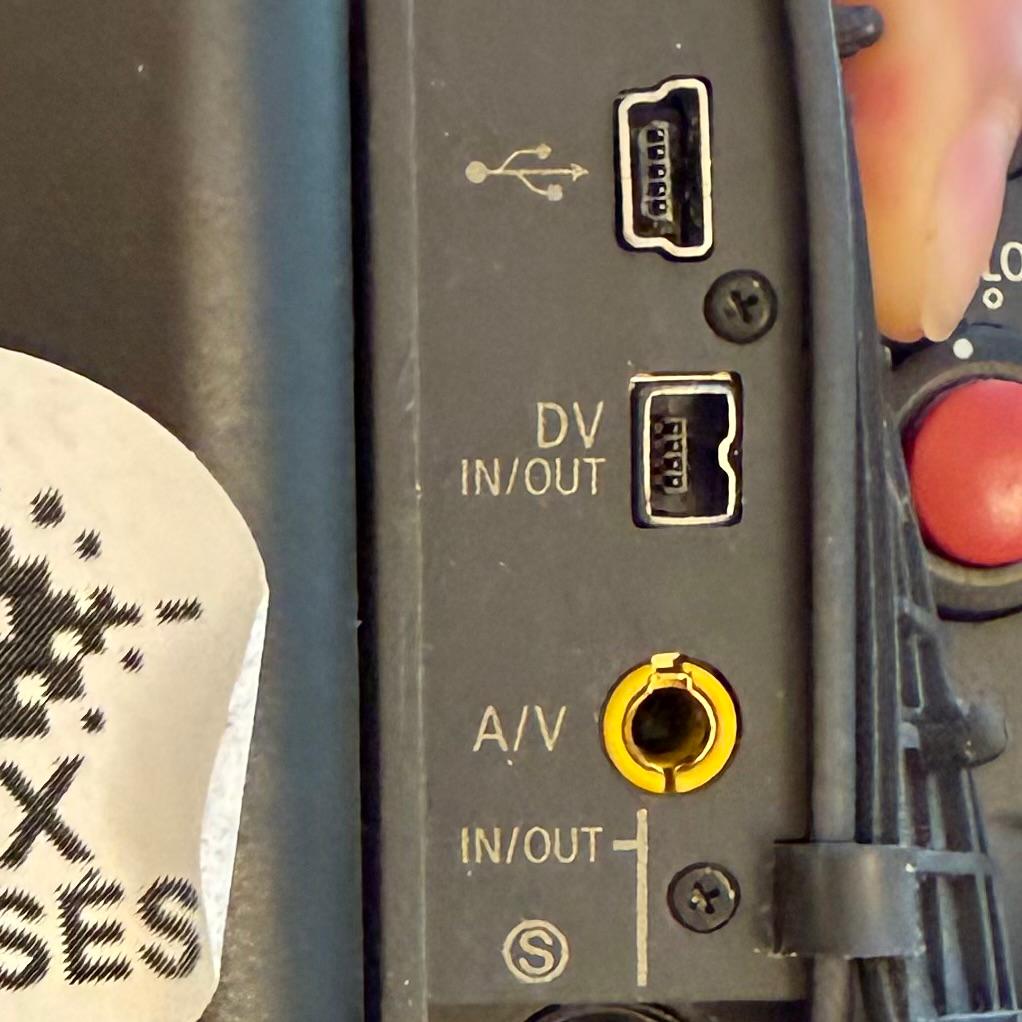
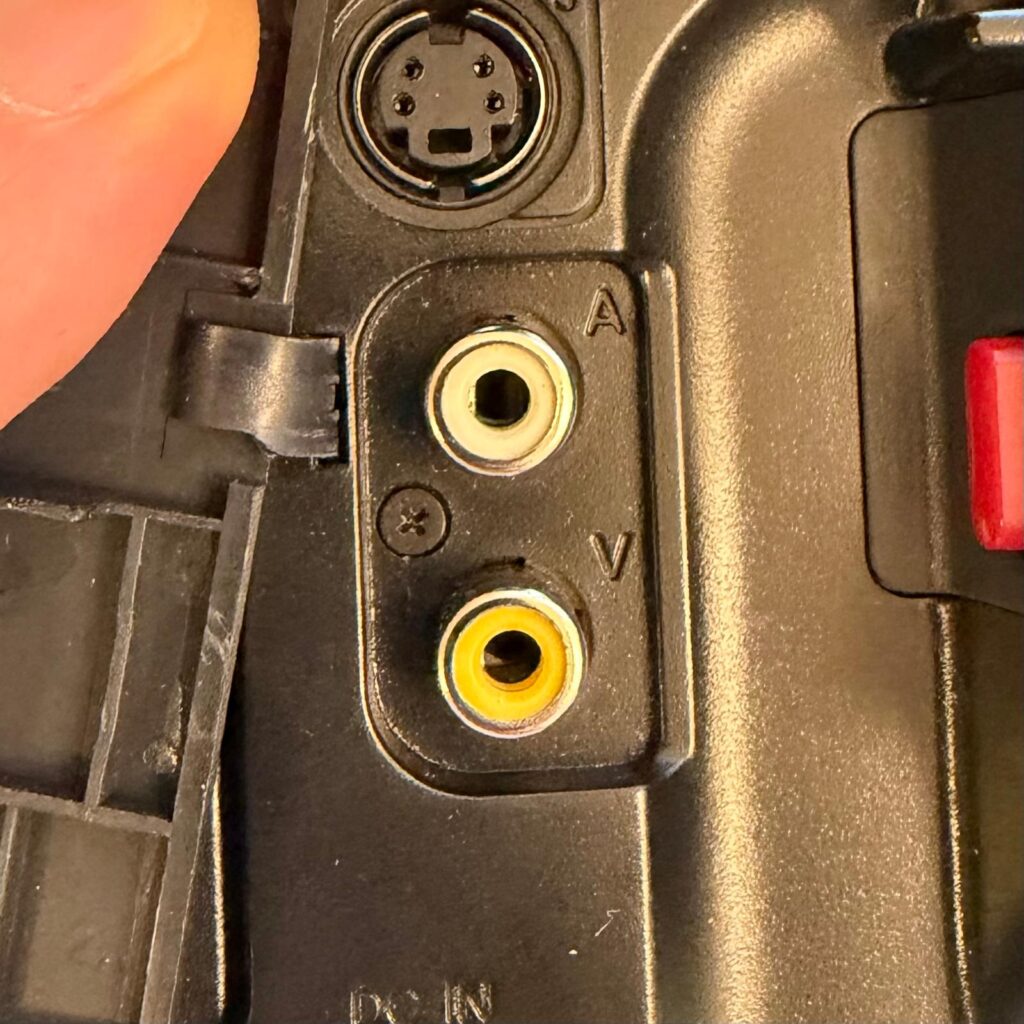
La numérisation via RCA
La méthode la plus simple consiste à utiliser les sorties RCA de votre caméscope (les célèbres câbles rouge, blanc et jaune).
Pour cela, vous aurez besoin de :
- un câble RCA
- un boîtier d’acquisition USB
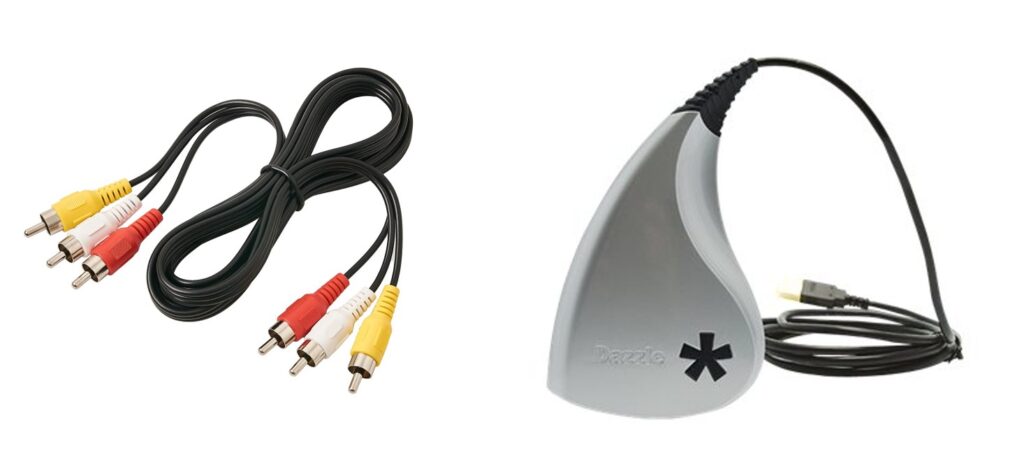
Dans ce tutoriel, nous prendrons comme exemple le Pinnacle Dazzle, un boîtier facile à trouver d’occasion, peu coûteux et compatible avec la majorité des caméscopes.
Numérisation avec le Pinnacle Dazzle et OBS
Dans cette partie, nous allons voir comment numériser vos cassettes à l’aide du Pinnacle Dazzle et du logiciel gratuit OBS Studio.
Tout d’abord, deux choses à installer :
- le pilote pour le Pinnacle Dazzle (compatible Windows 11)
- et le logiciel OBS Studio
Brancher le matériel
Commencez par effectuer les branchements suivants :
- Reliez votre caméscope au boîtier d’acquisition avec les câbles RCA :
- Jaune → vidéo
- Rouge / Blanc → audio
- Branchez ensuite le Dazzle à votre ordinateur via une prise USB
- Allumez votre caméscope en mode lecture (VCR / Playback)
À ce stade, votre ordinateur doit reconnaître le boîtier comme une source vidéo.
Configurer OBS
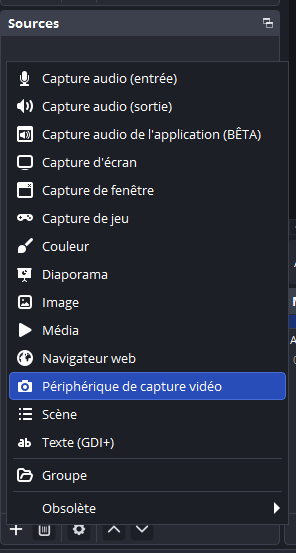
- Lancez OBS Studio
- Dans la zone Sources, cliquez sur + puis choisissez Périphérique de capture vidéo
- Donnez un nom (ex : Caméscope)
- Sélectionnez le Dazzle dans la liste des périphériques.
L’image de votre cassette devrait apparaître en direct dans OBS
Vérifiez également l’audio :
- soit il passe directement avec la vidéo
- soit vous devez ajouter une source Capture d’entrée audio
Lancer l’enregistrement
Avant de lancer la lecture de votre cassette :
- Cliquez sur Démarrer l’enregistrement dans OBS
- Lancez la lecture sur votre caméscope
L’ordinateur enregistre alors la vidéo en temps réel
Une fois la cassette terminée, cliquez sur Arrêter l’enregistrement
Récupérer votre vidéo
Par défaut, OBS enregistre les fichiers dans le dossier Vidéos de votre ordinateur.
Vous obtenez un fichier numérique (souvent en .mkv ou .mp4) que vous pouvez :
- conserver comme archive
- monter (couper, améliorer…)
- partager avec vos proches
Quelques conseils importants
- Ne fermez pas OBS pendant l’enregistrement
- Désactivez la mise en veille de votre ordinateur
- Vérifiez régulièrement que l’image et le son sont bien capturés
- Prévoyez de l’espace disque (1h de vidéo = plusieurs Go)
